Wednesday, April 13, 2011

ไม่ง้อ MS Project ... ใช้ MS Excel ก็หรูได้

 พวกเราทุกคนที่ทำงานกันเนี่ย ก็เป็นปรกติที่จะต้องวางแผนโปรเจคกัน ซึ่งโปรแกรมหลักของพวกเราเลยก็คือ Microsoft Project หรือที่เราเรียกกันง่ายๆว่า โปรแกรมProject

ไอ้โปรเกรมนี้มันช่วยให้เราวางแผนโปรเจคได้สะดวกก็จริง แต่ผมเคยได้ยินหลายๆคนบ่นว่าใช้ยาก เข้าใจยาก ซึ่งก็ทำให้หลายๆคนเลิกใช้ไปเลย อันนี้ผมเห็นด้วยเลยนะ เพราะผมก็ว่ามันใช้ยากอ่ะ กว่าจะทำออกมาได้ก็เล่นเอาปวดหัว แถมยังแต่งให้สวยได้ดั่งใจลำบาก

และปัญหาที่สำคัญของโปรเจคคือ เวลาเอาไปแปะใน Presentation แล้ว มันเล็กจนดูไม่รู้เรื่อง!!!

********************************************

วันนี้ผมจะมาสอนการทำ Project Time Line (Grantt Chart) แบบง่ายๆไม่ซับซ้อนด้วย MS Excel

ข้อดี

  • อัพเดทข้อมูลแล้ว กราฟมันก็ขยับได้เอง เหมือนใช้ MS Project
  • ทำได้ง่าย สะดวก ทำเสร็จไว เหมาะกับการวางแผนงานส่วนตัว
  • ใช้ไปประกอบ Presentation แล้วหล่อ เพราะดูสวยงาม เข้าใจง่าย

ข้อเสีย

  • ไม่ค่อยเหมาะกับโปรเจคที่สลับซับซ้อน ขั้นตอนเยอะแยะโยงไปมาวุ่นวาย
  • ไม่เท่ห์ (เพราะคนใช้ MS Project จะดูเท่ห์ขึ้นกว่าปรกติ)

********************************************

ขั้นที่1   เปิดExcel ขึ้นมา แล้วทำตาราง ขั้นตอนงานที่จะทำ, Start, Duration, End
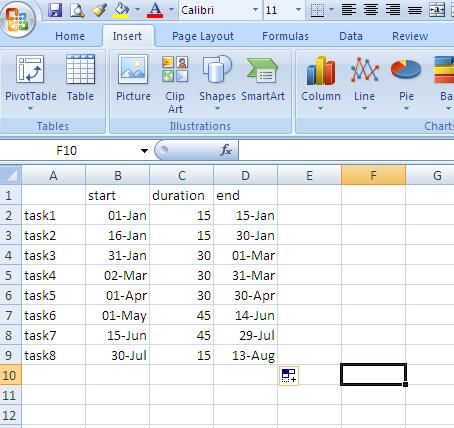


ขั้นที่2   แปะกราฟเข้ามาใน sheet โดยเลือกกราฟแท่ง แนวนอน เอาอันที่เป็น Stacked Bar


ขั้นที่3   เราจะได้สี่เหลี่ยมเปล่าๆมาอันนึง คลิกขวาบนสี่เหลี่ยมนั้น แล้วเลือก Select Data


ขั้นที่4   เลือกเอาข้อมูลมาใส่ลงตาราง โดยเลือกเอาเฉพาะ แถวStart กับ แถวDuration ...

 แล้วเราจะได้กราฟหน้าตาแบบนี้ออกมาครับ แต่ว่ากราฟเราเรียกลำดับงานจากล่างขึ้นบน ซึ่งไม่ใช่ที่เราต้องการ


ขั้นที่5   สลับเอางานแรกที่ต้องทำไปอยู่ข้างบน โดยการ คลิกขวาที่แกนตั้ง (ชื่่อTaskของเรา) แล้วเลือก Format Axis... เข้าไปตรง Axis Options แล้วไปติ๊กช่อง Categories in reverse order

ขั้นตอนนี้จะทำให้กราฟของเราเรียงตามงานที่ทำกับเวลา จากบนลงล่าง อย่างสวยงาม (เริ่มคล้ายๆ MS Project แล้วใช่มะ)


ขั้นที่6   ลบสีของกราฟแท่งแรกออก โดยการ ไปคลิกขวาที่แท่งอันแรก เลือก Format Data Series... แล้วเข้าไปตรง Fill แล้วก็ไปติ๊กว่า No Fill

เท่านี้เราก็เหลือ แต่แท่ง Duration แต่ว่า วันที่เริ่มต้นของกราฟยังดูไม่ค่อยดี เพราะว่าห่างเกินไป


ขั้นที่ึ7   แก้ไขวันเริ่มต้น Project ให้กราฟออกมาสวยงาม โดย แก้ค่า Minimum Value ของแกนนอนครับ 

แต่ว่า แกนนอนของเรา เป็นวันที่ ในขณะที่ Minimum Value มันจะเป็นตัวเลข ... ดังนั้นเราต้องใช้ทริกนิดหน่อยครับ


7.1      ไปก๊อปปี้ วันที่เริ่มงานมาแปะๆ ตรงใหนก็ไ้ด้ที่เซลว่างๆ แล้วไปกดปุ่ม Comma
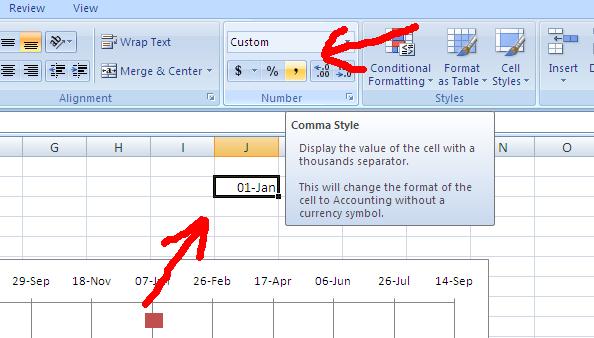


7.2      จากวันที่ ก็จะกลายเป็นตัวเลข ซึ่งตัวเลขนี้ ก็คือ value ของ วันนั่นเองครับ ... อย่าถามผมนะว่า มันคิดยังไง ผมก็ไม่รู้เหมือนกัน


7.3      คลิกขวาที่แกนนอน ด้านบน แล้วเลือก Format Axis... เข้าไปตรง Axis Options แล้วตรง Minimum: ก็ไปติ๊กช่อง Fixed แล้วใส่ค่าที่เราได้ตะกี้ลงไป
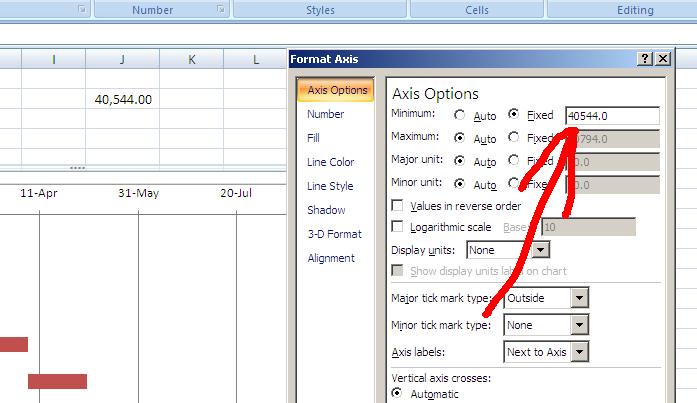


ขั้นที่8      เท่านี้เราก็จะได้กราฟแสดง Project Timeline (Grantt Chart) อย่างง่ายๆ ด้วย MS Excel แล้วครับ ซึ่งเราก็มาแต่งให้สวยงามตามใจต้องการ อย่างง่ายดาย ชนิดที่ MS Project สู้ไม่ได้


********************************************

จบแล้วครับ อาจจะดูเหมือนจะยาว แต่ทำจริงๆแล้วแป๊ปเดียวเองครับ ไม่ถึง 5 นาทีก็เสร็จแล้ว ^ ^

ว่าแต่เรื่องนี้มันเกี่ยวกะ GTD ยังไง ...  คือผมว่า ถ้าเราไม่ต้องไปเสียเวลากับการทำงานที่มันยากเกินความจำเป็น แล้วทำมันได้ง่ายๆเนี่ย มันช่วยให้เรา Productive ขึ้นเยอะเลยครับ

Sunday, April 10, 2011

GTD+R: GTDสไตล์ญี่ปุ่น!!!

GTD เป็นหลักการครับ ใครจะเอาไปใช้ยังไงก็เป็นเรื่องของแต่ความชอบ ความถนัดของแต่ละคน

วันนี้ผมขอแนะนำวิธีการประยุกต์ GTD แบบนึงให้รู้จักกันครับ เรียกว่า "GTD+R" มันมาจากคำเต็มๆว่า GTD+Rhodia

วิธีนี้คิดค้นขึ้นโดยชาวญี่ปุ่นครับ เค้าเอาหลักการ GTD ไปรวมเข้ากับเกมส์การ์ด ... เราคงจะพอจะรู้นะครับ ว่า คนญี่ปุ่นเค้าชอบเล่นเกมส์การ์ดมาก แบบพวกไ่พ่ยูกิอะไรแบบนี้ เราลองมาดูกันนะครับ ว่า เค้าผสมกันออกมาหน้าตาเป็นยังไง

สิ่งที่ต้องเตรียม

  • กระดาษแผ่นเล็กๆที่เรียกกันว่า Rhodia notepads หรือจะตัดกระดาษเองก็ได้ ขนาดแผ่นละประมาณ ใส่กระเป๋าเสื้อได้
  • ไป Download PDF ไฟล์ตามลิ้งนี้มาเลยครับ แล้วปริ้นออกมา  http://gtd-r.blogspot.com/2007/01/download.html
  • ทีนี้ที่เราจะได้มาหลักๆก็คือ 
    • Field
    • Pocket - ให้พับตามวิธี ที่อยู่ในลิ้ง pdf ของ Pocket นะครับ


การใช้งาน
  • ตอนนี้เราจะมีของอยู่ 3 อย่างคือ กระดาษแผ่นเล็กๆ กระดาษField และ Pocket หลายอัน
  • Pocket แต่ละอันจะมีชื่อกำกับไว้ เช่น Today, Week เป็นต้น
  • เมื่อมีงานที่จะต้องทำ เราก็เขียนใส่กระดาษแผ่นเล็กๆไว้ เก็บรวมรวมทั้งหมดไว้ใน Inbox (หรือนี่คือขั้น Collecting นั่นเอง)
  • เมื่อถึงจะจัดการว่าจะทำอะไรกับง่านนั้นๆ (Process) เราก็มาดูว่างานนี้ต้องการทำอะไร แล้วก็ใช้ตามหลักการ Process ของ GTD 
    • อันไหนต้องทำวันนี้ก็เสียบไว้ใน Pocket: Today
    • อันไหนจะต้องทำอาทิตย์นี้ก็ไปเสียบ Pocket: Week.
    • สรุปง่ายๆคือ กระจายงานต่างๆลง Pocket ต่างๆครับ 
  • พอถึงเวลาจะทำงานจริงๆ เมื่อเราจะดูว่า ต้องทำงานอะไรบ้าง เราก็แค่หยิบ Pocket: Today ออกมาดู แล้วก็เลือกงานมาำทำ
  • ทุกๆวันก็ คอยรีวิวไอ้ Pocket: Weeks
  • ทุกๆอาทิตย์ ก็คอยรีวิวไอ้ Pocket: Month 
  • ส่วน Pocket อื่นๆ ก็รีวิวเรื่อยๆตามความเหมาะสม เช่นทุกเดือนเป็นต้น


จบแล้วครับ เข้าใจง่ายดีมั้ยครับ

ข้อดีของ GTD+R คือ มันพกติดตัวไปได้ทุกที เราสามารถย้ายstatus ของงานไปยัง status ต่างๆได้ง่าย โดยไม่ต้องขีดฆ่าให้วุ่นวาย และ งานประเภทเดียวกันก็อยู่ด้วยกันเป็นระบบ ที่สำคัญคือ สนุกด้วย (ถ้าใครชอบเล่นอะไรแบบนี้อ่ะนะ)

ผมเคยเลยใช้ดูแล้วครับ ใช้อยู่นานเลย ผมว่า ดีเลยทีเดียวหล่ะ แต่สุดท้ายตอนหลังผมเลิกใช้ไปเพราะขี้เกียจตัดกระดาษ .... อันนี้ผมผิดเอง ไม่ได้หมายความว่าระบบมันไม่ดี ^ ^"

**********************************************
พี่ญี่ปุ่นคนคิด เค้าได้ทำคลิปง่ายๆสอนวิธีเล่น GTD+R ให้ดูครับ


อันนี้เป็นวิธีพับ Pocket ครับ


**********************************************

ลิ้งของคุณเจ้าของวิธีครับ สอนวิธีใช้ละเอียดมาก แถมยังให้ Download ฟรีด้วย (น่ารักมากๆ)

Wednesday, April 6, 2011

PigPog PDA: วิธีการจัดการสมุดโน๊ตแบบง่ายๆ

ผมมีปัญหาส่วนตัวอย่างนึงครับ คือผมรู้สึกว่าผมใช้ "สมุดโน๊ต" ได้ไม่เต็มที่เท่าไหร่ ของที่จดไปก็วุ่นวายสับสนไปหมด บางทีก็หาไม่เจอบ้างว่าจดอะไรลงไปเมื่อไหร่

แต่ผมเป็นพวกชอบคิดด้วยการเขียน เคยหัดไปเขียนใ่ส่เศษกระดาษ แล้วก็เก็บๆเศษกระดาษไว้ ก็เหมือนกันครับ แต่สุดท้ายก็ทิ้งสมุดโน๊ตไม่ได้ เพราะต้องบันทึกการประชุม แล้วหลายๆครั้ง นั่งคิดขีดๆเขียนๆในสมุดโน๊ตก็สนุกดี เพราะว่า ผมอยากให้สมุดโน๊ตผมมีทุกอย่างในตัว ไม่อยากมีหลายหลายๆระบบให้ปวดหัว

วันก่อนผมเจอ วิธีการจัดการสมุดโน๊ตแบบง่ายๆมาจากในเนตครับ เค้าเรียกวิธีนี้ของเค้าว่า PigPog PDA ครับ

ใช้ง่ายดีนะ ทำให้สมุดโน๊ตของเราเป็นระบบขึ้น ใช้ง่ายขึ้น ซึ่งผมก็เอามาประยุกต์นิดหน่อย ผมว่าโอเคเลยที่เลย ลองอ่านกันดูนะครับ

สิ่งที่ต้องมี

  • สมุดโน๊ต
  • โพสอิตหลายๆอัน
  • ปากกา


หลักการ

  • เขียนเลขหน้ากำกับไว้ทุกหน้า
  • เราจะบันทึกการประชุม หรือ สิ่งที่ต้องจดต่างๆ จาก"หน้ามาหลัง" - หน้าสุดท้ายเอา เอาโพสอิตแปะข้างกระดาษไว้


  • เราจะขีดๆเขียนๆสิ่งที่เราคิด หรือ ไอเดียต่างๆ จาก"หลังมาหน้า" - หน้าสุดท้ายเอา เอาโพสอิตแปะข้างกระดาษไว้ (แต่ผมใช้เป็นสายขั้นหน้า ที่เค้าติดมาให้กะหนังสือแล้ว)


  • หน้าใหนที่จะค้างคาอยู่ ต้องการ Action ก็เอาโพสอิต แปะไว้ขอบกระดาษด้านบน


  • หน้าใหนเป็น reference ต้องการไว้อ้างอิง ก็เอาโพสอิต แปะไว้ขอบกระดาษด้านล่าง


ที่นี้ เราก็จะมีเรื่องที่จดแยกออกเป็นสองส่วนชัดเจน ไม่ปนกัน คือหน้ากับหลัง โพสอิตที่แปะไว้ด้านข้าง ก็จะช่วยให้เรา เปิดไปหน้าสุดท้ายได้ทันทีโดยไม่ต้องเสียเวลาหา

เรื่องที่ต้องการ Action หรือ reference ก็มีโพสอิต แปะแยกไว้ ให้เรากลับมาหาได้ทันที

ส่วนประโยชน์ของเลขหน้าคือ เวลาเราเขียนเรื่องๆต่างๆ เราก็เขียนโยงกลับไปมาว่า เรื่องนี้เกี่ยวข้องกับหน้าใหนบ้าง

เห็นมั้ยครับ ง่ายๆ แล้วก็ทำให้สมุดโน๊ตเราเป็นระบบขึ้น ลองเอาไปประยุกต์ใช้กันดูนะครับ ^ ^


**********************************************************

อันนี้เป็นลิ้งของเจ้าของไอเดีย PigPog PDA
http://pigpog.com/2007/01/20/pigpogpda-a-moleskine-hacked-into-a-complete-system/#Introduction

Saturday, March 26, 2011

43 Folders - วิธีทำให้เอกสารโผล่มาในเวลาที่ต้องการ

เคยมีมัยครับทีว่า พอเก็บเอกสารแล้ว กลับหาไม่เจอ ทั้งๆที่ตอนเก็บก็จัดระบบอย่างดี แต่ดันหาไม่เจอตอนจะหยิบอีกครั้ง หรือ ไม่ก็ลืมไปบ้างว่าต้องใช้เอกสารนี้

ลุง David Allen ได้สอนวิธีการจัดการเอกสารไว้วิธีนึงครับ ... ลุงเค้าเรียกวิธีนี้ว่า 43 Folders วิธีนี้จะช่วยให้เอกสารที่เราต้องการนั้น โผล่ออกมาเองในเวลาที่เราต้องการ !!!! ฟังดูไม่เชื่อไม่มั้ยครับ ลองมาดูกันว่าวิธีนี้ทำยังไง


สิ่งที่ต้องการ
  1. "แฟ้มแขวน" 43 อัน
  2. เขียนชื่อแฟ้ม 31 อันแรกด้วยตัวเลข  โดยแฟ้มที่1ก็ใส่เลข1 แฟ้มที่2ก็ใส่เลข2 ทำไปเรื่อยๆจนครบ31
  3. เขียนชื่อแฟ้นอีก 12 อันที่เหลือด้วย ชื่อเดือน ไล่ไปเรื่องตั้งแต่ Jan จนถึง Dec
การจัดแฟ้ม

สมมุติว่าวันนี้คือวันที่ 16 Jan นะครับ
  1. วันนี้วันที่เท่าไหร่ ให้เอาแฟ้มเลขที่ของวันนั้นมาแขวนอันแรก เช่นวันนี้วันที่ 16 ก็เอาแฟ้ม16 ขึ้นเป็นอันแรก แล้วก็แขวนต่อมา ด้วยแฟ้มตัวเลขถัดมาจนถึง31
  2. เอาแฟ้มชื่อเดือนหน้า มาวางต่อวันที่31 ซึ่งก็คือ แฟ้ม Feb นั่นเอง
  3. เอาแฟ้มเลข1 มาแขวนต่อจากFeb แล้วเอาแฟ้มตัวเลขมาแขวนต่อๆกันจนหมดตัวเลข
  4. เอาแฟ้นเดือนที่เหลือมาแขวนจนหมด โดยเรียงเดือน
เสร็จแล้วครับ  ....​ ทีนี้ที่เราจะได้คือ แฟ้มที่เรียงตามนี้ครับ 
16 17 18 ... 29 30 31 Feb 1 2 3 ... 13 14 15 Mar Apr May ... Nov Dec Jan

ความหมายของแต่ละแฟ้มนี้ ก็คือ วันที่ต่างๆของเดือนนั่นเองครับ เช่นแฟ้ม 17 ก็หมายถึง วันที่17 ของเดือนนี้ครับ


ใช้ยังไง 
  1. ง่ายมากครับ เอกสารใหนของเราต้องใช้ในวันใหน เราก็เอาไปเสียบในช่องของวันนั้นเลยครับ เช่น มีประชุมวันที่ 19 เอกสารต่างๆที่ต้องใช้ในการประชุมก็เสียบในวันที่ 19 
  2. ถ้าเอกสารนั้นใช้ในอีกหลายเดือนข้างหน้า เราก็เอาไปเสียบในเดือนนั้นไว้ก่อน
  3. ทุกเช้า ก็ เปิดดูแฟ้มของวันนี้ว่ามีเอกสารอะไรบ้างที่ต้องใช้
  4. ขึ้นวันใหม่ ก็เอาแฟ้มเมื่อวานไปต่อแถวข้างหน้า
  5. ขึ้นเดือนใหม่ ก็เอาเอกสารทั้งหมดในแฟ้มเดือน มากระจายลงวันต่างๆที่ต้องใช้
จบแล้วครับ ง่ายมั้ยครับ แค่นี้ เอกสารต่างๆ ก็จะไปรอเรา ในวันที่เราต้องการ โดยที่เราไม่ต้องไปปวดหัวคอยจดคอยจำว่า จะใช้อะไรวันใหนบ้าง

ลองดูคลิปข้างล่างนี้ครับ อาจจะช่วยให้เข้าใจได้ง่ายขึ้น ^ ^"

Thursday, March 24, 2011

GTD Trick: Pile-File การจัดเก็บเอกสารแบบ เก็บง่าย-หาเจอไว

ผมเป็นคนมีปัญหากับการจัดเก็บเอกสารครับ หลักๆเลยก็ คือ เก็บแล้วหาไม่เจอ

บางทีก็จำไม่ได้ว่าอยู่ตรงใหน พอจะพยายามจัดให้เป็นระบบ ก็มานั่งงงอีกว่าควรจะจัดเข้าหมวดใหน แล้ว พอจะหาอีกก็ดันจำไม่ได้ว่าวันก่อนใส่แฟ้มอะไรไว้

จนมาวันนี้ได้เจอคลิปนึงในยูทูปครับ เค้าแนะวิธีการจัดเก็บเอกสารแบบที่ เก็บง่ายๆ และ หาเจอไว ใช้สมองน้อย (เหมาะกับผมมากครับ) ... ผมเลยจะเอามาแนะำนำให้ดูกัน

หลักการนะครับ

ถ้าได้ดูคลิปยูทูปแล้วจะรุ้เลยว่า เค้าได้ีมีการทำการวิจัยไว้ ว่าการเก็บเอกสารนั้นมีหลักๆอยู่ 2 แบบ ซึ่งเค้าก็วิจัยออกมาแล้ว ได้ผลแบบนี้ครับ

1. File คือการจัดเอกสาร "เป็นหมวดหมู่"
    1. ข้อดี - หาง่าย, ข้อมูลเก็บเป็นระบบ
    2. ข้อเสีย - เหนื่อยในการจัดเก็บ, ต้องคอยรักษาระบบการจัดเก็บไว้, บางทีก็ทำให้ไม่กล้าจะทิ้งเอกสาร, บางทีก็ซักแต่ว่าจัดเก็บโดยไม่สนใจเนื้อหา และ บางทีก็จัดหมวดหมู่เยอะเกินไป

2. Pile คือการจัดเอกสารแบบ "กองทับๆกัน"
    1. ข้อดี - หาข้อมูลล่าสุดได้ทันที (เพราะมันอยู่บนสุด), ไม่ปวดหัวเวลาจัดเก็บ และ ทิ้งง่าย
    2. ข้อเสีย - ระบบนี้จะเริ่มไม่ดีทั้งทีถ้า กองเอกสารสูงเกินไป หรือ เยอะเกินไป

แต่ละแบบก็มีข้อดีข้อเสียต่างกันครับ แต่ว่าจะดีกว่ามั้ย ถ้าเราจะเอาข้อดีของทั้ง 2 ระบบมารวมกันไปเลยคือ
  1. จัดเํก็บง่าย
  2. เรียงลำดับชัดเจนก่อนหลัง
  3. แบ่งเป็นหมวดหมู่
  4. มีระบบคอยเตือน
  5. หาง่าย
ฟังดูสุดยอดเลยใช้มั้ยครับ ลองมาดูกันว่า ทำยังไง

เค้าได้คิดระบบที่ชื่อว่า Pile-File system ขึ้นมาครับ เป็นการจัดเก็บเอกสารที่เอาทั้งสองลักษณะที่ผมว่าไปแล้วมารวมกัน

วิธีการง่ายมากครับคือ 
  1. ไปหาแฟ้มมา 1 อันครับ ทำใบปะหน้า เขียนเป็นหมวดหมู่ที่เราต้องการจะจัดไว้
  2. มีเอกสารอะไรเข้ามา ก็เจาะรูแล้วเก็บซ้อนทับๆกันไปเลย โดยที่ของใหม่ก็อยู่บน
  3. เอกสารใหนตรงกับหมวดหมู่ใหนที่เราจัดไว้ ก้เอา Post-it อันเล็กๆ มาแปะข้างกระดาษ ให้ตรงแนวเดียวกับ หมวดหมู่ที่เราเขียนไว้ในหน้าแรก
จบแล้วครับ!!!!!!

ที่มารูปครับ http://www.robsprotips.com


ทีนี้เวลาเราจะดูเอกสารที่เกี่ยวกับหมวดใหน เราก็เปิดไปตรงPost-Itที่แปะไว้ของหมวดนั้น อยากรู้ว่าเรื่องใหม่สุด ก็ไปดูที่ Post-it อันบนสุด 

หรือถ้าเรื่องใหนตรงกับหลายหมวด ก็แปะ Post-it ไปสองอันเลยครับ

ทีนี้ แล้วเราจะรู้ยังไงว่า เอกสารในที่ต้องการActionจากเรา ... คนสอนเค้าก็บอกว่า ให้ตั้งหมวดนึงชื่อว่า Action แล้วเอกสารใหนต้องการ Action ก้แปะ Post-it ลงไปให้ตรงกับหมวดนี้ ถ้าทำเสร็จแล้วก็เอาออก

เสร็จแล้วครับ ... เห็นมั้ยครับ ... เก็บง่าย หาเจอไว้ ... สุดยอดมากๆ 

แล้วก็เพื่อที่จะช่วยให้เราหาเอกสารเจอได้ง่ายขึ้น เค้าก็แนะนำให้เราเขียนเลขกำกับไว้ด้วยว่า แผ่นนี้เลขอะไร เวลาเรากลับมาหาอีกที จะได้หาเจอได้ไวขึ้น

ถ้าใครอยากจะศึกษาแบบละเอียด ก็เข้าไปดูได้ใน ยูทูปนี้เลยครับ (เสียงคนสอนชวนง่วงหน่อยนะครับ)


หรือไม่ก็เข้าไปอ่านได้ในเวปของเจ้าของเค้าเลยครับ
http://www.robsprotips.com/

เรื่องที่เกี่ยวข้อง
GTD Trick: วิธีแก้ลืม

Wednesday, March 23, 2011

GTD Trick: วิธีแก้ลืม

เคยมีมั้ยครับ ที่ว่าเวลาตอนเช้าๆ พอมาถึงที่ทำงาน หรือ ที่มหาลัย แล้วก็ทำโน่นนี่วุ่นวายไปหมด แล้วพอบ่ายๆ ค่อยนึกได้ว่า ไอ้ที่สำคัญที่สุดเนี่ย ยังไม่ได้ทำ!!!


ลุง David Allen เคยสอนเทคนิคอันนึงครับที่ช่วยแก้ปัญหานี้ เทคนิคนี้ลุงเค้าเรียกว่า "วางของทิ้งไว้หน้าประตู" 

ลุงบอกว่า เคยมั้ยตอนเด็กๆที่เราจะต้องเอาของไปโรงเรียน แล้วเรากลัวมากที่จะลืม แบบว่าถ้าลืมเนี่ยโดนครูดุแน่ๆ เราก็จะมักจะหาวิธีกันลืมโดยเอาไอ้ของนั้นหน่ะ วางไว้ที่ประตูบ้าน หรือ ประตูห้อง พอเราตื่นมาก็หยิบมันออกไปได้เลยโดยไม่ต้องกลัวลืม ... วิธีนี้แหล่ะครับ ที่ลุงเค้าแนะนำให้เราเอามาใช้

ลุงเค้าให้เราหาวิีธีอะไรซักอย่าง เอามาเตือนใจเราว่า นี่แหล่ะมันมีสิ่งแรกอยู่ที่สำคัญสุด ๆเราต้องทำอย่างแรกของวันนี้ทันที

แต่ว่าจะหาอะไรมาเตือนใจนั้น อันนี้ลุงไม่ได้บอกไว้ครับ มันเป็นเรื่องของเราเองที่จะต้องคิดเอาเอง ว่าอะไรเหมาะสม

เช่นว่า  มีรายงานต้องรีบพิมพ์ส่ง เราก็อาจจะวางมันไว้หน้าคอม เคลียร์เอกสารอื่นไปวางไกลๆ ... พอเช้ามา เราก็เห็นไอ้รายงานนี้วางรออยุ่แล้ว เราก็หยิบมันขึ้นมาทำเลย 

เทคนิคง่ายๆครับ แต่ช่วยเตือนใจเราได้ดีทีเดียว หลักการต่างๆของ GTD มันก็แบบนี้แหล่ะครับ ง่ายๆ แต่ใช้ได้จริง ไม่ต้องเลิศหรูซับซ้อน ^ ^

ที่มาของรูปครับ http://nurturingyoursuccessblog.com/when-opportunity-does-not-knock/


ปล. เทคนิคนี้ลุงสอนไว้ในหนังสือชื่อ Ready for Anything ครับ

Friday, March 18, 2011

GTD Stage: ฝ่าด่านอรหันต์

GTD เนี่ย พอได้ลองๆใช้ดูแล้ว มันก็เหมือนกับการเล่นเกมส์แบบนึงนะครับ

คือ GTD มันเป็นsystemครับ เค้าได้แบ่งออกเป็น Stage ทั้งหมด 5 Stage ซึ่งเราจะต้องเคลียร์แต่ละ Stage ไปให้ได้ ถึงจะเข้าสู่ชั้นต่อไป มาดูกันครับว่าแต่ละ Stage มีอะไรบ้าง
  • GTD Stage1 - Collect
  • GTD Stage2 - Process
  • GTD Stage3 - Organize
  • GTD Stage4 - Review
  • GTD Stage5 - Do
ทีนี้ลองมาอ่านกันครับว่า แต่ละStage คืออะไร? ผมได้วงๆใน Workflow ให้ดูด้วยนะครับ เพื่อที่ทุกท่านจะได้เข้าใจมากขึ้นว่า แต่ละ Stageนั้นอยู่ตรงใหนของ Workflow


GTD Stage 1 - Collect

ลุง David Allen สอนไว้ครับว่า ตอนแรกสุดเนี่ย เราต้อง List งานทั้งหมดของเรารวมไว้ในที่เดียว โดยในขั้นตอนนี้ เราทำแค่รวบรวมงาน (Task) ทั้งหมด โดยไม่ต้องไปสนใจว่า เราจะต้องทำอะไรกับงานนั้นๆ

ลุงเค้ายังแนะนำต่อว่า เราควรจะมี Inbox เดียว คือ รวบรวมงานทั้งหมดที่ต้องทำในทีีๆเดียว ไม่ใช่ว่าจดใส่โน่นนี้เลอะเทอะไปหมด ... แต่ว่าลุงแกก็ไม่ได้ใจร้ายขนาดนั้น เพราะบางทีเราจดงานในคอมก็สะดวกดี บางทีจดใส่กระดาษก็ง่ายกว่า

ดังนั้นลุงเลยบอกว่า ให้มี Inbox ให้น้อยที่สุดเท่าที่เป็นได้ แต่ว่า ก็มากเพียงพอที่จะเอาไว้จดงานได้ทุกเวลา

อย่างของผมเองก็มี 2 inbox ครับ คือ ในสมุดโน๊ต ไว้จดเวลาไม่ได้อยู่หน้าคอม กับ ในคอม ซึ่งไว้จดบันทึกงานจากอีเมลล์

GTD Stage2 - Process

ทีนี้เมื่อเราจดบันทึกงานหมดแล้ว เราก็คว้าเอาคาถา 4D ที่ผมเล่าไปแล้ว มาใช้ครับ โดยเลือกงานมาพิจารณาทีละชิ้น

ลุงแกแนะนำว่า เวลาพิจารณางานเนี่ย ก็ดูงานจากบนลงล่างไปเลย ง่ายดี แล้วก็ไม่หลุดด้วย ^ ^

GTD Stage3 - Organize

งานที่ผ่านตะแกรง 4D ของเรามาแล้วเนี่ย สิ่งที่จะเหลืออยู่ก็ List 4 ประเภท คือ
  • Project - งานที่ต้องการหลายขั้นตอนกว่าจะเสร็จ
  • Calendar - งานหรือสิ่งที่ต้องทำในวันหรือเวลาที่กำหนดไว้
  • Next Action - สิ่งที่จะต้องทำให้เสร็จทันที 
  • Waiting For - งานที่ต้องรออะไรบา้งอย่างอยู่
ในขั้นตอนนี้ เราก็มาจัดการงานต่างๆ จดบันทึกลงให้เรียบร้อย แต่จริงๆแล้วตอนที่ผมทำนะ ตอนที่เราอยู่ในขั้นที่ 2 คือ Process เนี่ย เมื่อเราพิจารณางานชิ้นนั้นๆแล้วว่าจะทำยังไง เราก็ Organize มันไปในตัว ทำให้ปรกติแล้วพอเสร็จ Process เราก็ Organize ไปเรียบร้อยแล้ว 

GTD Stage4 - Review

Review เนี่ย ก็แบ่งเป็นหลายระดับครับ
  • Daily Review หรือ บ่อยที่สุดเท่าที่ทำไ้ด้ - Calendar กับ Next Action
  • Weekly Review - ทบทวนทุกอย่าง เพื่อทำให้listทั้งหมดนั้นอัพเดทครับ ดูว่ามีอะไรตกหล่นมั้ย
  • Review Long Term Goal - ทบทวนดูว่า โปรเจคของเรายังเป็นไปตามเป้าหมายดีหรือเปล่า
GTD Stage5 - Do

ทีนี้เราก็มาเลือกทำงานแล้วครับ ว่าจะทำอะไรก่อนหลัง อันนี้เราก็มาเลือกเอาเองตามความเหมาะสมครับ ว่าทำอะไรก่อนหลังเพราะอะไร

ลุง David บอกไว้ว่า งานที่จะทำเนี่ย หลักๆก็แบ่งออกเป็น 3 แบบ คือ
  • ทำงานที่วางแผนไว้แล้ว
  • ทำงานด่วนที่แทรกเข้ามา
  • ย้อนกลับไปทำstage ต่างๆของ GTD ใหม่ เพื่อให้ list ของเราอัพเดทครับ
Blog ชักจะเริ่มยาวแล้ว พอก่อนดีกว่า ^ ^"
เดี๋ยวโอกาสหน้า ผมจะมาเล่าลงรายละเอียดของแต่ละ Stage ให้ฟังนะครับ

อ่านบล๊อกผมแล้วอาจจะไม่เข้าใจ เพราะผมก็เีขียนไปเรื่อยๆตามความเข้าใจอ่ะครับ ถ้าเป็นไปไ้ด้ก็ไปหาซื้อหนังสือของลุงเค้ามาอ่านเลยดีกว่าครับ ... ถือว่าเป็นการอุดหนุนลุงเค้าด้วย ^ ^


เรื่องที่เกี่ยวข้อง